图太小,一放大就糊?AI 变高清实测:整图、局部都能放大,附真实高清图对照
9/23/2026
想把一台旧相机挂到二手平台上卖,翻遍相册只找到一张 640 像素宽的照片,是很早以前随手拍的,原图早就没了。直接放大当主图,边缘发虚、字看不清,买家一眼就划走。AI 变高清就是为这种情况准备的:整张图放大 2 倍,或者只让相机变清晰,1 积分。
场景:只有一张小图的商品
这是我们用来测试的照片,宽 640 像素。相机本身只占了 417 × 384 像素。

电商平台的商品主图一般要 800 × 800 像素以上才能开启放大查看。这台相机放大 2 倍后是 834 × 768 像素,刚好够用。
为了能拿真实的细节来对照,这张 640 像素的图是我们从一张 2400 像素的高清原图缩小得到的。所以下面可以把 AI 放大的结果和真正的高清照片放在一起比,看 AI 补出来的细节到底对不对。
两种用法
在画布上变高清(整图或局部)
- 上传照片,点画布上方的 变高清。
- 什么都不选,就是 整张图 放大 2 倍;用 选物体 点一下相机(或用涂抹圈出一块),就是 只让选中的部分 由 AI 变清晰。选中的范围会标成蓝色。
- 付费前,底部会写清楚结果尺寸,比如「整张图 640×960 → 1280×1920」。确认后点 变高清 · 1 积分,10–30 秒后,结果作为新版本出现在时间轴上。
只要一张抠好的高清物体
在物体预览里点 AI 变高清 · 放大 2 倍,得到的是抠好的透明背景 PNG,适合直接做白底主图。
两种用法都是 1 积分,失败自动退回。
结果:普通放大 vs AI 放大
同一块画面放大到 2 倍,左边是普通放大(Lanczos 插值,大部分看图软件和平台用的就是这类算法),右边是 AI 变高清:

缩小看两张差别不大,放大到细节就很明显了。下面是镜头附近的局部,从左到右依次是 普通放大、AI 放大、真实的高清原图:

- 边缘:普通放大的镜头圈是一圈发虚的灰色,AI 放大后金属边缘清楚,有反光。
- 纹理:对焦环上的防滑纹、机身的皮纹,普通放大基本糊成一片,AI 放大后能看出一条条的纹路,和真实原图很接近。
- 文字:「ASPHERICAL LENS」这类大一些的字,AI 放大后比普通放大清楚得多。
和常见做法对比:为什么要能「只放大一部分」
常见的 AI 放大工具只有一个按钮:整张图交给 AI。问题是 AI 会把 每一处 都「修」一遍,包括你并不想它动的地方。
同样把这张相机照片放大 2 倍,下面是背景里虚化的一块。左边是整张交给 AI 的结果,右边是 SegmentLens 只选中相机、背景普通放大的结果:

整张交给 AI 后,原来带胶片颗粒的虚化背景被抹成了塑料一样的平滑色块。只放大相机时,AI 只处理你选中的蓝色区域,其余部分和普通放大的结果逐像素一致(我们检查过,差值为 0),相机本身和整张放大一样清楚,接缝处也看不出来。
这在很多场景下很重要:
- 商品图:只让商品变清晰,背景里的道具、文字、模特的脸不会被 AI「编」出奇怪的细节。
- 人像和合影:只放大你想要的那个人或那件东西,其余保持照片原本的质感。
- 大图局部:图片已经超过 2048 像素、整张不需要放大时,也可以只选中拍糊的那个物体,尺寸不变,只让它变清楚。
下面就是一张 2400 × 3600 的大图,只选中相机后的效果(左:原图,右:变清晰后,尺寸不变):

噪点少了,镜头上的刻字和对焦环的纹路更清楚了,画面平均色彩的变化不到 1%。
技术上我们多做了什么
- 先放大,再抠图。 常见做法是先抠成透明图再放大,抠图的锯齿边会跟着一起放大。SegmentLens 放大的是物体所在的那块原始照片,放大完再按 SAM 3 的轮廓在新尺寸上重新抠,边缘是平滑的。
- SAM 3 精准选区。 点一下就能选中完整的物体,默认向外扩几像素,边缘过渡用羽化处理,看不到拼接痕迹。
- 只放大一次 2 倍。 我们测过连续放大两次到 4 倍,第二次会凭空长出原图没有的纹理。所以同一张图变过高清后,系统不会让你再放大一次,避免花钱买到「编造」的细节。
时间轴:每一次放大都是一个版本
变高清的结果不会覆盖原图,而是在时间轴上多一个版本,和 AI 擦除 共用同一条时间轴。比如先擦掉照片里的路人,再在擦完的版本上整图变高清:
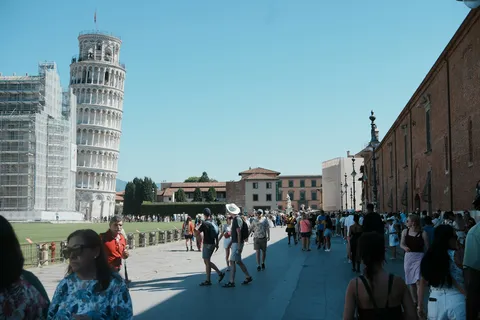
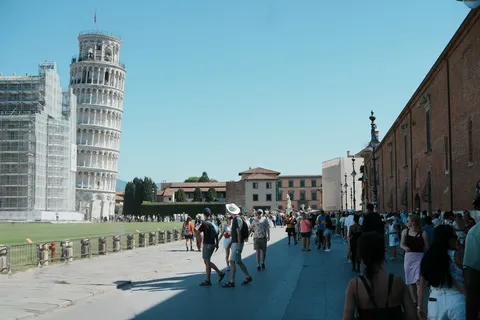
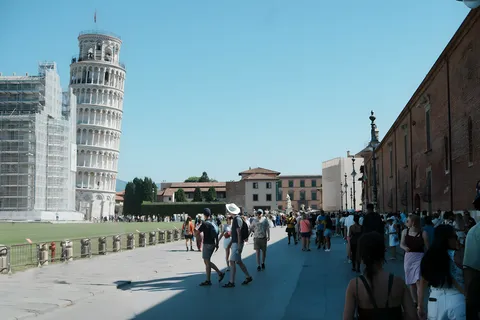

- 原图永远在,点时间轴上任何一个版本就能回去。
- 长按「按住对比」,立刻看到放大前后的差别。
- 物体跟着版本走。 放大后尺寸翻倍,之前识别出的物体轮廓也自动跟着放大,可以接着抠图、擦除、下载。
- 换设备也找得回来。 版本保存在账户里,刷新页面不会丢,付过的积分不会白花。
它做不到的事
跟真实原图对比后,有几点要说清楚:
- AI 补的是「看起来合理」的细节,不是真实的细节。 镜头上那一圈很小的光圈刻度数字,AI 放大后变清楚了,但有几个数字和真实原图对不上。商品上的小字、型号、标志,放大后请一定核对。
- 整张放大只支持 2048 像素以内的图。 更大的图本身已经够清晰;想让其中某个物体更清楚,用局部高清。
- 选区要把物体选完整。 选区的边缘如果正好切过一个连续的表面(比如只选了相机、没选相机带),切口两边的颗粒感会不一样。用涂抹把整个物体圈进来就好。
适合哪些图
- 二手转卖:只剩一张小图的旧物,放大当主图。
- 网店上新:供应商给的图太小,只让商品变清晰,背景保持原样。
- 做贴纸、做海报:从截图、聊天记录里存下来的小图,放大后打印不发虚。
- 老照片里的物件:扫描或翻拍的旧照片,把想留下的那件东西单独变清晰。
费用
每次 1 积分,整图、局部、单个物体都一样,失败自动退回。新注册账号赠送 5 积分。
文中照片来自 Unsplash(Unsplash License):相机摄影 Eduardo Gorghetto,比萨斜塔摄影 Ali AOUF。所有结果由 SegmentLens 生成,未做任何人工修图。