旅行照片里的路人,涂一下就没了:AI 擦除实测
9/23/2026
好不容易到了想去的地方,照片里却总有别人:走进画面的游客、挡在镜头前的后脑勺、远处沙滩上的一排小人。AI 擦除就是为这种时候做的:选中不想要的人,确认红色范围,5 积分,AI 把他们身后的风景补回来。下面都是真实照片,结果图未经任何手工修饰。
例一:把海滩还给风景
这是一张海边悬崖的照片。画面很好看,但正中间走着一位背包客,远处浪边还有十几个在玩水的人。

操作只有三步:
- 上传照片,点画布上方的 移除物体。
- 用 选物体 依次点中间的背包客和远处的人。每点一个,它就被标成红色。远处的小人也一样点上;有漏掉的,用 涂抹 补一笔。
- 看一眼红色区域没问题,点 擦除 · 5 积分。

红色预览是这个功能最重要的一步。红色覆盖的地方就是这次会被擦掉的全部范围,红色以外的像素一个都不会变。 我们检查了结果图:红色区域以外,和原图逐像素比较的最大差值是 0。
这次 AI 用了 25 秒。沙滩的湿痕、浪花的走向、礁石的纹理都接上了,看不出这里原来站过人。
例二:比萨斜塔前,挡镜头的路人
热门景点的常态:你想拍塔,前景却挤满了人。这张照片左下角有三个人离镜头很近,占了将近四分之一的画面。

这次只选这三个人。后面的人群离得远,本来就是景点的一部分,没必要全去掉。擦什么由你决定,AI 不会自己扩大范围。
别忘了影子
第一次擦的时候,我们只选了人,结果穿红衣服那位大叔的影子留在了地上,成了一道奇怪的黑条(下图左)。这是因为影子落在了红色区域外面,而红色以外的地方 AI 不会动。

解决办法是切到 涂抹,在影子上抹一笔,把它加进红色区域,再擦一次(下图的预览里能看到影子那一笔):


前景的石板路、栏杆和草坪都补上了,远处的人群和斜塔完全没变。AI 用了 31 秒。
和常见做法的实测对比
现在很多 AI 工具都能「去掉照片里的人」,常见做法是把整张照片交给图像模型,写一句「把人去掉」,模型重新画一张给你。为了公平,我们用 同一个模型(SegmentLens 擦除用的也是它),把同样两张照片整张发过去,结果如下:

人确实去掉了,但中间的差异图说明了问题:悬崖的轮廓整体挪了位置,海浪和沙滩也是重新画的。 这不是修图,是照着原图另画了一张。
| 整张交给 AI 重画 | SegmentLens AI 擦除 | |
|---|---|---|
| 海滩照片输出尺寸 | 864 × 1184(原图 1600 × 2131) | 1600 × 2131,和原图一样 |
| 斜塔照片输出尺寸 | 1248 × 832(原图 1600 × 1067) | 1600 × 1067,和原图一样 |
| 人以外明显改动的像素(亮度差超过 6%) | 海滩 17%,斜塔 13% | 0% |
| 擦哪些人 | 靠一句话描述,AI 自己判断 | 你点选,红色预览确认后才付费 |
分辨率的差别放大就能看出来。下面是同一处塔顶,左边原图,中间整张重画的结果,右边 SegmentLens:

图像模型每次只输出约 100 万像素的图,整张重画必然降分辨率。手机拍的 4000 像素宽的照片交给它,出来的长边只剩 1200 像素左右。
为什么 SegmentLens 能做到
- SAM 3 精准选区。 点一下,整个人的轮廓就出来了,连头发和衣角都在里面,默认再向外扩几像素。不用拿画笔一点点涂,也不会漏掉边缘。
- 只把局部交给模型。 我们只裁下红色区域附近的一块发给 AI,再把 AI 的结果按红色区域贴回原图。所以原图多大,结果就多大。
- 红色以外逐像素不变。 贴回时只取红色区域里的像素,其他地方直接用原图。上面表格里的 0% 就是这么来的。
- 剩下的再擦一次。 红色区域里就是 AI 画的内容,我们不做额外加工。如果还有残留,比如红色区域没盖住的影子,涂上再擦一次就行。
时间轴:每一步都留着
这是 SegmentLens 一个和别家不同的设计:每次 AI 修改都不会覆盖原图,而是在时间轴上多一个版本。
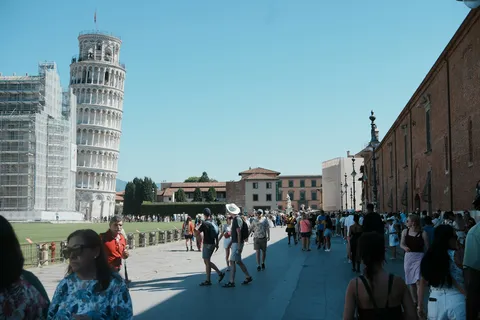
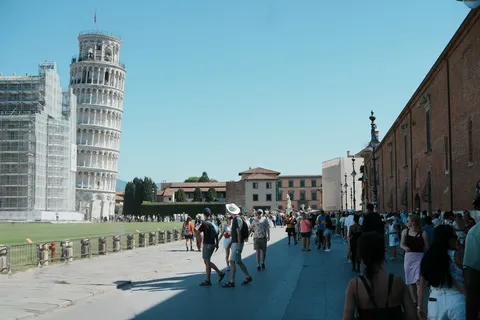
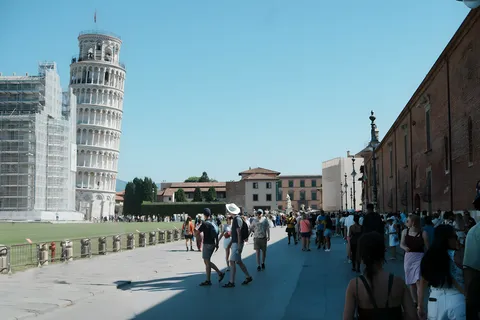
上面是这张斜塔照片真实的三个版本:先擦掉路人,再在擦完的版本上 变高清。放大看第 ③ 步,塔身的拱门和栏杆比第 ② 步清楚得多:

时间轴带来的好处:
- 原图永远在。 擦错了、不满意,点时间轴上的任何一个版本就回去了,不用重新上传。
- 按住就能对比。 长按 按住对比,画布立刻换成上一个版本,松手回来。改了哪里一眼就能看出来。
- 从任何一步接着改。 在较早的版本上再擦一次,新结果会排在时间轴最后,之前的版本都不会丢。
- 擦除、变高清、抠图共用一条时间轴。 在任何一个版本上都能继续选物体、抠图、下载,物体轮廓会跟着版本自动对齐(变高清后尺寸翻倍,轮廓也跟着放大)。
- 刷新、换设备都找得回来。 版本保存在你的账户里,关掉页面再打开还在,付过的钱不会白花。
三个工具,控制擦除范围
进入 移除物体 后,画布上方有三个工具:
| 工具 | 用来做什么 |
|---|---|
| 选物体 | 点一下画布上的人或物体,整块选中,可以选多个 |
| 涂抹 | 补上漏掉的地方:影子、边缘、没被识别出来的小东西 |
| 擦掉涂抹 | 把红色区域里不想擦的部分涂掉 |
另外还有 边缘外扩 滑块。默认会把选中的物体向外扩几像素,让头发丝、衣服边缘这类地方擦得干净,扩多少同样在红色预览里能看到。
失败会自动退积分:AI 服务出错、超时或者被安全系统拦下,这次的积分都会退回。
几个让效果更好的小建议
- 离镜头近、面积大的路人最值得擦。 远处密集的人群更适合保留,全部擦掉反而容易显得假。
- 影子、手里拿的包、牵着的狗,记得一起选上或涂上。
- 人背后是规律的背景(沙滩、草地、石板路、墙面)时效果最好。背景越复杂,补出来的细节越需要你自己看一眼。
- 一次擦不干净的地方,在新版本上 再涂一下再擦一次,通常比一开始就把范围画得很大效果更好。
费用
每次擦除 5 积分,不管选了几个人。新注册账号赠送 5 积分,够试一次。
文中照片来自 Unsplash(Unsplash License):海滩摄影 Lisa van Vliet,比萨斜塔摄影 Ali AOUF。擦除和变高清结果由 SegmentLens 生成,未做任何人工修图。「整张交给 AI 重画」的对比使用和 SegmentLens 擦除相同的图像模型,提示词为「去掉照片里的人,其他保持不变」。