圖太小,一放大就糊?AI 變高清實測:整圖、局部都能放大,附真實高清圖對照
9/23/2026
想把一台舊相機放上二手平台賣,翻遍相簿只找到一張 640 像素寬的照片,是很久以前隨手拍的,原檔早就沒了。直接放大當主圖,邊緣發虛、字看不清,買家一眼就滑走。AI 變高清就是為這種情況準備的:整張圖放大 2 倍,或者只讓相機變清晰,1 點數。
情境:只有一張小圖的商品
這是我們用來測試的照片,寬 640 像素。相機本身只佔了 417 × 384 像素。

電商平台的商品主圖一般要 800 × 800 像素以上才能開啟放大檢視。這台相機放大 2 倍後是 834 × 768 像素,剛好夠用。
為了能拿真實的細節來對照,這張 640 像素的圖是我們從一張 2400 像素的高清原圖縮小得到的。所以下面可以把 AI 放大的結果和真正的高清照片放在一起比,看 AI 補出來的細節到底對不對。
兩種用法
在畫布上變高清(整圖或局部)
- 上傳照片,點畫布上方的 變高清。
- 什麼都不選,就是 整張圖 放大 2 倍;用 選物件 點一下相機(或用塗抹圈出一塊),就是 只讓選中的部分 由 AI 變清晰。選中的範圍會標成藍色。
- 付費前,底部會寫清楚結果尺寸,例如「整張圖 640×960 → 1280×1920」。確認後點 變高清 · 需 1 點數,10–30 秒後,結果作為新版本出現在時間軸上。
只要一張去背好的高清物件
在物件預覽裡點 AI 變高清 · 放大 2 倍,得到的是去背好的透明背景 PNG,適合直接做白底主圖。
兩種用法都是 1 點數,失敗自動退回。
結果:一般放大 vs AI 放大
同一塊畫面放大到 2 倍,左邊是一般放大(Lanczos 插值,大部分看圖軟體和平台用的就是這類演算法),右邊是 AI 變高清:

縮小看兩張差別不大,放大到細節就很明顯了。下面是鏡頭附近的局部,從左到右依序是 一般放大、AI 放大、真實的高清原圖:

- 邊緣:一般放大的鏡頭圈是一圈發虛的灰色,AI 放大後金屬邊緣清楚,有反光。
- 紋理:對焦環上的防滑紋、機身的皮紋,一般放大幾乎糊成一片,AI 放大後看得出一條條紋路,和真實原圖很接近。
- 文字:「ASPHERICAL LENS」這類大一點的字,AI 放大後比一般放大清楚得多。
和常見做法對比:為什麼要能「只放大一部分」
常見的 AI 放大工具只有一個按鈕:整張圖交給 AI。問題是 AI 會把 每一處 都「修」一遍,包括你並不想它動的地方。
同樣把這張相機照片放大 2 倍,下面是背景裡虛化的一塊。左邊是整張交給 AI 的結果,右邊是 SegmentLens 只選中相機、背景一般放大的結果:

整張交給 AI 後,原來帶底片顆粒的虛化背景被抹成了塑膠一樣的平滑色塊。只放大相機時,AI 只處理你選中的藍色區域,其餘部分和一般放大的結果逐像素一致(我們檢查過,差值為 0),相機本身和整張放大一樣清楚,接縫處也看不出來。
這在很多情境下很重要:
- 商品圖:只讓商品變清晰,背景裡的道具、文字、模特兒的臉不會被 AI「編」出奇怪的細節。
- 人像和合照:只放大你想要的那個人或那件東西,其餘保持照片原本的質感。
- 大圖局部:圖片已經超過 2048 像素、整張不需要放大時,也可以只選中拍糊的那個物件,尺寸不變,只讓它變清楚。
下面就是一張 2400 × 3600 的大圖,只選中相機後的效果(左:原圖,右:變清晰後,尺寸不變):

雜訊少了,鏡頭上的刻字和對焦環的紋路更清楚了,畫面平均色彩的變化不到 1%。
技術上我們多做了什麼
- 先放大,再去背。 常見做法是先去背成透明圖再放大,去背的鋸齒邊會跟著一起放大。SegmentLens 放大的是物件所在的那塊原始照片,放大完再按 SAM 3 的輪廓在新尺寸上重新去背,邊緣是平滑的。
- SAM 3 精準選區。 點一下就能選中完整的物件,預設向外擴幾像素,邊緣過渡用羽化處理,看不到拼接痕跡。
- 只放大一次 2 倍。 我們測過連續放大兩次到 4 倍,第二次會憑空長出原圖沒有的紋理。所以同一張圖變過高清後,系統不會讓你再放大一次,避免花錢買到「編造」的細節。
時間軸:每一次放大都是一個版本
變高清的結果不會覆蓋原圖,而是在時間軸上多一個版本,和 AI 擦除 共用同一條時間軸。例如先擦掉照片裡的路人,再在擦完的版本上整圖變高清:
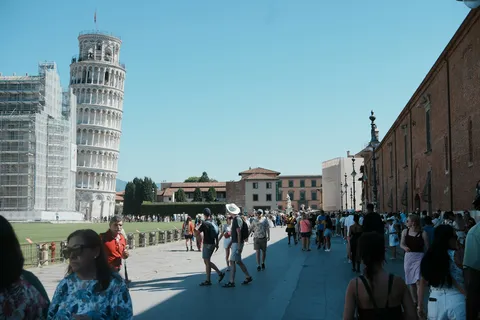
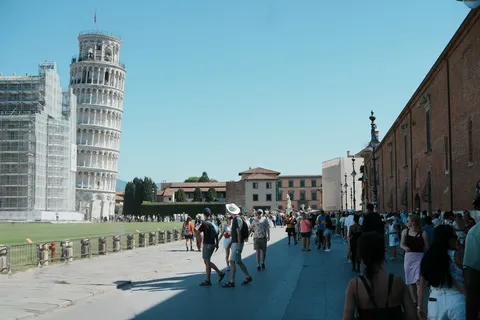
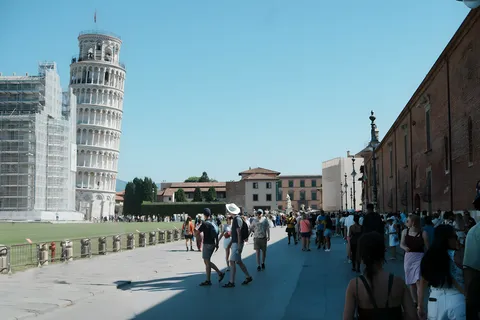

- 原圖永遠在,點時間軸上任何一個版本就能回去。
- 長按「按住對比」,立刻看到放大前後的差別。
- 物件跟著版本走。 放大後尺寸翻倍,之前辨識出的物件輪廓也自動跟著放大,可以接著去背、擦除、下載。
- 換裝置也找得回來。 版本保存在帳戶裡,重新整理頁面不會丟,付過的點數不會白花。
它做不到的事
跟真實原圖對比後,有幾點要說清楚:
- AI 補的是「看起來合理」的細節,不是真實的細節。 鏡頭上那圈很小的光圈刻度數字,AI 放大後變清楚了,但有幾個數字和真實原圖對不上。商品上的小字、型號、標誌,放大後請一定核對。
- 整張放大只支援 2048 像素以內的圖。 更大的圖本身已經夠清晰;想讓其中某個物件更清楚,用局部高清。
- 選區要把物件選完整。 選區的邊緣如果正好切過一個連續的表面(例如只選了相機、沒選相機帶),切口兩邊的顆粒感會不一樣。用塗抹把整個物件圈進來就好。
適合哪些圖
- 二手轉賣:只剩一張小圖的舊物,放大當主圖。
- 網店上新:供應商給的圖太小,只讓商品變清晰,背景保持原樣。
- 做貼圖、做海報:從截圖、聊天記錄存下來的小圖,放大後印出來不發虛。
- 老照片裡的物件:掃描或翻拍的舊照片,把想留下的那件東西單獨變清晰。
費用
每次 1 點數,整圖、局部、單個物件都一樣,失敗自動退回。新註冊帳號贈送 5 點數。
文中照片來自 Unsplash(Unsplash License):相機攝影 Eduardo Gorghetto,比薩斜塔攝影 Ali AOUF。所有結果由 SegmentLens 產生,未做任何人工修圖。