小さい画像を拡大するとぼやける?画像全体も一部だけも高画質化できる AI、本物の高解像度写真と比べてみた
9/23/2026
古いカメラをフリマアプリで売ろうとしたら、見つかった写真は幅 640 ピクセルの 1 枚だけ。何年も前に軽く撮ったもので、元のデータはもうありません。そのまま拡大してメイン画像にすると、輪郭はぼやけ、文字は読めず、買い手はすぐに素通りします。AI 高画質化はこういうときのための機能です。画像全体を 2 倍にするか、カメラだけを鮮明にして 1 クレジット。
シーン:小さな写真しかない商品
テストに使ったのはこの写真で、幅は 640 ピクセル。カメラ自体は 417 × 384 ピクセルしかありません。

EC サイトのメイン画像は、ズーム表示のために 800 × 800 ピクセル以上を求められることが多いです。このカメラを 2 倍にすると 834 × 768 ピクセルで、ちょうど足ります。
本物のディテールと比べられるように、この 640 px の写真は 2400 px の高解像度写真を縮小して作りました。そのため下では、AI で拡大した結果と本物の高解像度写真を並べて、AI が足したディテールが正しいかどうかを確かめられます。
2 つの使い方
キャンバスで高画質化(画像全体または一部)
- 写真をアップロードし、キャンバス上部の 高画質化 をクリック。
- 何も選ばなければ 画像全体 を 2 倍に。選択 でカメラをクリック(または塗って範囲を指定)すると、選んだ部分だけ を AI が鮮明にします。選んだ範囲は青く表示されます。
- 支払いの前に、結果のサイズが表示されます。たとえば「画像全体 640×960 → 1280×1920」。高画質化 · 1 クレジット をクリックすると、10〜30 秒後に結果がタイムラインの新しいバージョンになります。
切り抜いた物体を 1 つだけ鮮明に
オブジェクトのプレビューで AI 高画質化 · 2 倍に拡大 をクリックすると、透明背景で切り抜かれた PNG が得られます。白背景の商品画像にそのまま使えます。
どちらも 1 クレジットで、失敗した場合は自動で返却されます。
結果:通常の拡大 vs AI
同じ部分を 2 倍に拡大しました。左は通常の拡大(Lanczos 補間。多くの画像ビューアやサービスが使う方式)、右は AI 高画質化です。

縮小表示ではあまり違いがありませんが、細部を拡大すると一目瞭然です。下はレンズ周りの部分で、左から 通常の拡大、AI、本物の高解像度写真 です。

- 輪郭:通常の拡大ではレンズのリングがぼやけた灰色の帯ですが、AI では金属の縁がくっきりし、光も映っています。
- 質感:フォーカスリングの滑り止めや本体の革シボは、通常の拡大ではほぼつぶれています。AI では 1 本ずつの溝が見え、本物の写真にかなり近くなります。
- 文字:「ASPHERICAL LENS」のような大きめの文字は、通常の拡大よりずっと読みやすくなります。
よくある方式との比較:なぜ「一部だけ」拡大できることが大事なのか
よくある AI 拡大ツールにはボタンが 1 つしかありません。画像全体を AI に渡す、それだけです。問題は、AI が すべての部分 を「修正」してしまうこと。手を加えてほしくない部分も含めてです。
同じカメラの写真を 2 倍にしたときの、背景のぼけた部分です。左は画像全体を AI に渡した結果、右は SegmentLens でカメラだけを選び、背景は通常の拡大にした結果です。

画像全体を AI に渡すと、フィルムのような粒子のあるぼけた背景が、プラスチックのようななめらかな色の帯になります。カメラだけを選んだ場合、AI が処理するのは選んだ青い範囲だけで、それ以外は通常の拡大とピクセル単位で一致します(確認済み、差はゼロ)。カメラ自体は画像全体を拡大したときと同じくらい鮮明で、つなぎ目も見えません。
これが役立つ場面は多くあります。
- 商品写真:商品だけを鮮明にし、背景の小物、文字、モデルの顔に AI が妙なディテールを「作り込む」ことはありません。
- 人物写真や集合写真:鮮明にしたい人や物だけを拡大し、他は写真本来の質感のままに。
- 大きな画像の一部:2048 ピクセルを超え、全体を拡大する必要がない写真でも、ぼけた物体だけを選べます。サイズはそのまま、その物体だけが鮮明になります。
下は 2400 × 3600 の大きな写真で、カメラだけを選んだ結果です(左:元の写真、右:鮮明化後、サイズは同じ)。

ノイズが減り、レンズの刻印やフォーカスリングの溝がくっきりしました。画面の平均的な色の変化は 1% 未満です。
技術的にひと手間かけていること
- 拡大してから切り抜く。 よくある方式は透明な切り抜き画像を作ってから拡大するため、切り抜きのギザギザまで一緒に拡大されます。SegmentLens は物体の周りの元の写真を拡大し、そのあとで SAM 3 の輪郭に沿って新しいサイズで切り抜き直すので、輪郭はなめらかです。
- SAM 3 による正確な選択。 ワンクリックで物体全体を選び、初期設定で数ピクセル外側に広げ、境目はぼかしてつなぐので、継ぎ目は見えません。
- 2 倍、1 回だけ。 2 回続けて 4 倍にするテストもしましたが、2 回目で元の写真にない質感が生まれました。そのため一度高画質化した画像はもう一度拡大できないようにしており、「作り物」のディテールにお金を払うことはありません。
タイムライン:拡大のたびにバージョンが増える
高画質化の結果は元の画像を上書きせず、AI 消去 と同じタイムラインにバージョンとして追加されます。たとえば写真の通行人を消し、その消去後のバージョンを画像全体で高画質化すると:
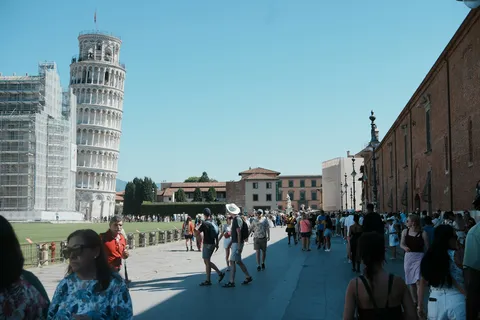
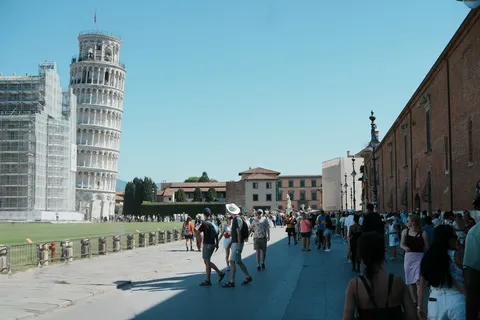
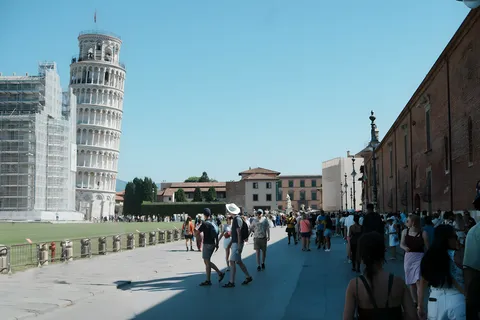

- 元の画像はいつでも残っています。 タイムラインのどのバージョンをクリックしても戻れます。
- 「長押しで比較」 を押している間、拡大前後の違いがすぐにわかります。
- オブジェクトはバージョンについてきます。 拡大でサイズが 2 倍になると、検出済みのオブジェクトの輪郭も自動で 2 倍になり、そのまま切り抜き、消去、ダウンロードを続けられます。
- 別の端末でも戻ってこられます。 バージョンはアカウントに保存されるので、再読み込みしても消えず、支払ったクレジットがむだになりません。
できないこと
本物の写真と比べてわかったことを、正直に書いておきます。
- AI が足すのは「それらしい」ディテールで、本物のディテールではありません。 レンズ周りの小さな絞り目盛りの数字はくっきりしましたが、いくつかは本物の写真と一致しませんでした。商品の小さな文字、型番、ロゴは、拡大後に必ず確認してください。
- 画像全体の拡大は 2048 ピクセルまで。 それより大きい画像はすでに十分鮮明です。その中の物体を鮮明にしたいときは、範囲を選んでください。
- 物体は丸ごと選びましょう。 範囲の境目が連続した面を横切ると(たとえばカメラだけを選び、ストラップを選ばなかった場合)、切れ目の両側で粒子感が変わります。塗って物体全体を含めれば大丈夫です。
向いている画像
- フリマ・中古販売:小さな写真しか残っていない品物を拡大してメイン画像に。
- ネットショップの新商品:仕入れ先の画像が小さいとき、商品だけを鮮明にして背景はそのままに。
- ステッカーやポスター:スクリーンショットやチャットから保存した小さな画像を拡大し、印刷してもぼやけないように。
- 古い写真に写った物:スキャンや複写した古い写真から、残したい 1 つだけを鮮明に。
料金
毎回 1 クレジット。画像全体でも、一部でも、単体の物体でも同じで、失敗した場合は自動で返却されます。新規登録で 5 クレジットがもらえます。
写真は Unsplash(Unsplash License)より:カメラは Eduardo Gorghetto、ピサは Ali AOUF の撮影。すべての結果は SegmentLens で生成し、手作業の修正は加えていません。