旅行写真に写り込んだ人を、塗って消す:AI 消去を実際に試してみた
9/23/2026
やっとたどり着いた絶景なのに、写真には他の人ばかり。フレームを横切る観光客、手前をふさぐ後頭部、砂浜の遠くに並ぶ小さな人影。AI 消去はまさにこんなときのための機能です。消したい人を選び、赤い範囲を確認して 5 クレジット。AI がその人たちの背後の景色を描き戻します。以下はすべて実際の写真で、結果には手作業の修正を一切加えていません。
例 1:砂浜を景色だけに
海辺の断崖の写真です。構図はいいのに、真ん中をバックパッカーが歩き、遠くの波打ち際では十数人が水遊びをしています。

操作は 3 ステップだけです。
- 写真をアップロードし、キャンバス上部の オブジェクトを消す をクリック。
- 選択 で、真ん中のバックパッカーと遠くの人を順にクリック。選んだ人は赤く表示されます。遠くの小さな人も同じように選び、漏れがあれば 塗る で一筆足します。
- 赤い範囲を確認して、消去 · 5 クレジット をクリック。

この機能でいちばん大事なのが赤いプレビューです。赤い部分が今回消える範囲のすべてで、赤の外側のピクセルは 1 つも変わりません。 結果を元の写真とピクセル単位で比べたところ、赤い範囲の外側の最大差はゼロでした。
AI の処理時間は 25 秒。濡れた砂の跡も、波の流れも、岩の質感もつながっていて、人が立っていた痕跡は見当たりません。
例 2:ピサの斜塔の前で、レンズをふさぐ人たち
有名観光地ではおなじみの光景です。塔を撮りたいのに、手前は人でいっぱい。この写真では左下の 3 人がカメラのすぐ近くにいて、画面の 4 分の 1 近くを占めています。

今回選んだのはこの 3 人だけです。奥の人混みは離れていて、それ自体が観光地の一部なので、全部消す必要はありません。何を消すかを決めるのはあなたで、AI が勝手に範囲を広げることはありません。
影を忘れずに
最初は人だけを選んで消したところ、赤い服の男性の影が地面に残り、妙な黒い筋になってしまいました(下の左)。影が赤い範囲の外にあり、AI は赤の外側には一切手を加えないためです。

直し方は簡単です。塗る に切り替えて影の上をひと塗りし、赤い範囲に加えてからもう一度消去します(下のプレビューで影の一筆が見えます)。


手前の石畳、柵、芝生が補われ、奥の人混みと斜塔はまったく変わっていません。AI の処理時間は 31 秒でした。
よくある方式との実測比較
いまは多くの AI ツールで「写真から人を消す」ことができます。よくある方式は、写真全体を画像モデルに渡して「人を消して」と一言添え、モデルに新しい 1 枚を描かせるものです。公平を期すため、SegmentLens の消去と 同じモデル に、同じ 2 枚の写真を丸ごと送りました。

人は消えていますが、真ん中の差分画像がすべてを物語っています。断崖の輪郭が丸ごとずれ、波や砂浜も描き直されています。 これは修正ではなく、元の写真を見て描いた別の絵です。
| 写真全体を AI が描き直す | SegmentLens AI 消去 | |
|---|---|---|
| 砂浜の写真の出力サイズ | 864 × 1184(元は 1600 × 2131) | 1600 × 2131、元の写真と同じ |
| 斜塔の写真の出力サイズ | 1248 × 832(元は 1600 × 1067) | 1600 × 1067、元の写真と同じ |
| 人以外で明らかに変わったピクセル(明るさの差 6% 超) | 砂浜 17%、斜塔 13% | 0% |
| 誰を消すか | 一文で説明し、AI が判断 | 自分で選び、赤いプレビューを確認してから支払い |
解像度の差は拡大すればわかります。同じ塔の上部を、左が元の写真、真ん中が全体を描き直したもの、右が SegmentLens です。

画像モデルが返すのは約 100 万ピクセルの画像なので、写真全体を描き直すと必ず解像度が落ちます。スマホで撮った幅 4000 ピクセルの写真を渡すと、長辺は 1200 ピクセル前後になって返ってきます。
SegmentLens にそれができる理由
- SAM 3 による正確な選択。 ワンクリックで人物全体の輪郭が取れ、髪や服の端まで含み、初期設定で数ピクセル外側に広げます。筆で少しずつ塗る必要も、縁の取りこぼしもありません。
- モデルに渡すのは一部だけ。 赤い範囲の周りだけを切り出して AI に送り、その答えを赤い範囲に沿って元の写真に戻します。だから結果は元の写真と同じサイズです。
- 赤の外側はピクセル単位で不変。 戻すときは赤い範囲の中のピクセルだけを使い、それ以外は元の写真のままです。表の 0% はこうして生まれます。
- 残ったらもう一度消す。 赤い範囲の中は AI が描いたそのままで、こちらで手を加えることはありません。赤い範囲から外れた影などが残ったら、塗ってもう一度消去します。
タイムライン:どの段階も残る
これは SegmentLens ならではの設計です。AI の編集は元の画像を上書きしません。編集のたびに、タイムラインにバージョンが 1 つ増えます。
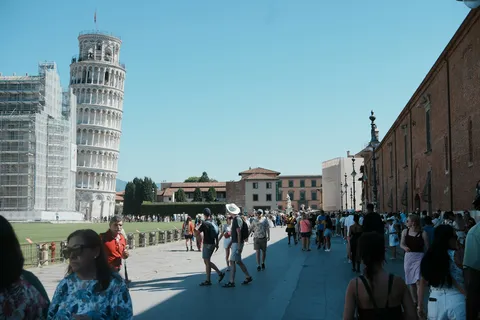
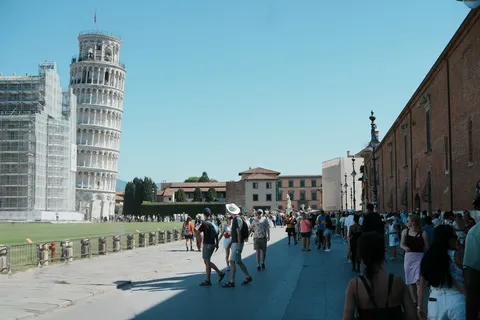
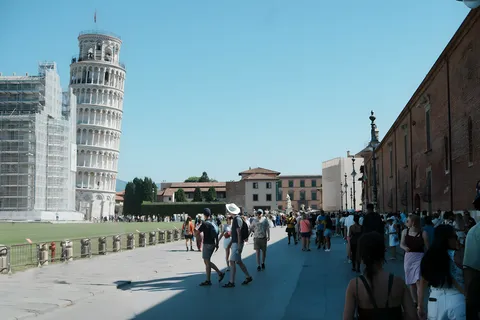
これは斜塔の写真の実際の 3 つのバージョンです。通行人を消し、その消去後のバージョンを 高画質化 しました。③ を拡大すると、塔のアーチや手すりが ② よりずっと鮮明です。

タイムラインでできること:
- 元の画像はいつでも残っています。 消しすぎた、気に入らない、というときはタイムラインのどのバージョンをクリックしても戻れます。再アップロードは不要です。
- 長押しで比較。 長押しで比較 を押している間、キャンバスが 1 つ前のバージョンに切り替わり、離すと戻ります。どこが変わったか一目でわかります。
- どの段階からでも続けられます。 古いバージョンでもう一度消去すると、新しい結果はタイムラインの最後に並び、それまでのバージョンは消えません。
- 消去・高画質化・切り抜きで 1 本のタイムライン。 どのバージョンでもオブジェクトの選択、切り抜き、ダウンロードを続けられます。輪郭はバージョンに合わせて自動で揃います(高画質化でサイズが 2 倍になれば、輪郭も 2 倍に)。
- 再読み込みしても、別の端末でも戻ってこられます。 バージョンはアカウントに保存されるので、支払った分がむだになりません。
範囲をコントロールする 3 つのツール
オブジェクトを消す に入ると、キャンバス上部に 3 つのツールが出ます。
| ツール | できること |
|---|---|
| 選択 | 人や物をクリックして丸ごと選ぶ。いくつでも選べる |
| 塗る | 漏れた部分を足す:影、輪郭、検出されなかった小物 |
| 塗りを消す | 赤い範囲のうち、消したくない部分を外す |
ほかに 外側に広げる スライダーもあります。選んだ物体は初期設定で数ピクセル外側に広がり、髪の毛や服の輪郭まできれいに消えます。広げた分も赤いプレビューに表示されます。
失敗したら自動で返却されます。AI サービスのエラー、タイムアウト、安全システムによるブロックのときは、クレジットが戻ります。
うまく消すためのコツ
- カメラに近く、大きく写った人ほど消す価値があります。 遠くの人混みは景色の一部として残したほうが自然で、全部消すとかえって不自然になりがちです。
- 影、手に持ったバッグ、リードでつないだ犬 も一緒に選ぶか塗りましょう。
- 背景が単純なほど(砂浜、芝生、石畳、壁)きれいに仕上がります。背景が複雑なほど、補われた部分を自分の目で確認してください。
- 一度で消えきらない部分は、新しいバージョンで 塗り足してもう一度消去。最初から範囲を大きく取るより、たいていきれいに仕上がります。
料金
1 回の消去は 5 クレジット。何人選んでも同じです。新規登録で 5 クレジットがもらえるので、1 回試せます。
写真は Unsplash(Unsplash License)より:砂浜は Lisa van Vliet、ピサは Ali AOUF の撮影。消去と高画質化の結果は SegmentLens で生成し、手作業の修正は加えていません。「写真全体を AI が描き直す」比較には SegmentLens の消去と同じ画像モデルを使い、プロンプトは「写真から人を消して、他はそのままにして」です。