작은 이미지, 키우면 흐려진다면? 전체도 일부도 고화질로 만드는 AI, 실제 고해상도 사진과 비교했습니다
9/23/2026
오래된 카메라를 중고로 팔려는데, 찾은 사진은 폭 640픽셀짜리 한 장뿐입니다. 몇 년 전에 대충 찍은 것이라 원본은 이미 없습니다. 그대로 키워 대표 이미지로 쓰면 가장자리는 흐리고 글자는 읽을 수 없어, 구매자는 그냥 넘겨 버립니다. AI 고화질은 이런 경우를 위한 기능입니다. 이미지 전체를 2배로 키우거나 카메라만 선명하게, 1 크레딧.
상황: 작은 사진밖에 없는 상품
테스트에 쓴 사진은 폭 640픽셀입니다. 카메라 자체는 417 × 384픽셀뿐입니다.

쇼핑몰 대표 이미지는 확대 보기를 위해 보통 800 × 800픽셀 이상을 요구합니다. 이 카메라를 2배로 키우면 834 × 768픽셀로 딱 충분합니다.
실제 디테일과 비교할 수 있도록, 이 640px 사진은 2400px 고해상도 원본을 줄여서 만들었습니다. 그래서 아래에서 AI로 키운 결과와 진짜 고해상도 사진을 나란히 놓고, AI가 더한 디테일이 맞는지 확인할 수 있습니다.
두 가지 사용법
캔버스에서 고화질(전체 또는 일부)
- 사진을 업로드하고 캔버스 위의 고화질을 클릭합니다.
- 아무것도 고르지 않으면 이미지 전체를 2배로 키웁니다. 선택으로 카메라를 클릭하면(또는 칠해서 범위를 지정하면) 고른 부분만 AI가 선명하게 만듭니다. 고른 범위는 파란색으로 표시됩니다.
- 결제 전에 결과 크기가 표시됩니다. 예: "이미지 전체 640×960 → 1280×1920". 고화질 · 1 크레딧을 클릭하면 10~30초 뒤 결과가 타임라인의 새 버전으로 나타납니다.
누끼 딴 선명한 물체 하나만
객체 미리보기에서 AI 고화질 · 2배 확대를 클릭하면 투명 배경으로 잘라낸 PNG를 받을 수 있어, 흰 배경 상품 이미지로 바로 쓸 수 있습니다.
두 방법 모두 1 크레딧이며, 실패하면 자동으로 환불됩니다.
결과: 일반 확대 vs AI
같은 부분을 2배로 키웠습니다. 왼쪽은 일반 확대(Lanczos 보간, 대부분의 이미지 뷰어와 플랫폼이 쓰는 방식), 오른쪽은 AI 고화질입니다.

작게 보면 큰 차이가 없지만, 디테일을 확대하면 차이가 분명합니다. 아래는 렌즈 주변이며, 왼쪽부터 일반 확대, AI, 진짜 고해상도 사진입니다.

- 가장자리: 일반 확대의 렌즈 링은 흐릿한 회색 띠지만, AI 결과는 금속 테두리가 또렷하고 반사광도 보입니다.
- 질감: 포커스 링의 미끄럼 방지 홈과 바디의 가죽 무늬가 일반 확대에서는 거의 뭉개집니다. AI 결과에서는 홈 하나하나가 보이고 실제 사진에 꽤 가깝습니다.
- 글자: "ASPHERICAL LENS"처럼 큰 글자는 일반 확대보다 훨씬 선명합니다.
흔한 방식과 비교: 왜 "일부만" 키울 수 있어야 할까
흔한 AI 확대 도구에는 버튼이 하나뿐입니다. 이미지 전체를 AI에 넘기는 것이죠. 문제는 AI가 모든 곳을 "고친다"는 것입니다. 건드리지 않았으면 하는 곳까지요.
같은 카메라 사진을 2배로 키웠을 때 배경의 흐린 부분입니다. 왼쪽은 이미지 전체를 AI에 넘긴 결과, 오른쪽은 SegmentLens로 카메라만 고르고 배경은 일반 확대한 결과입니다.

이미지 전체를 AI에 넘기면 필름 같은 입자가 있던 흐린 배경이 플라스틱처럼 매끈한 색 띠가 됩니다. 카메라만 고르면 AI는 고른 파란 영역만 처리하고, 나머지는 일반 확대 결과와 픽셀 단위로 같습니다(확인 결과 차이 0). 카메라 자체는 전체를 키웠을 때만큼 선명하고, 이음새도 보이지 않습니다.
이런 경우에 특히 중요합니다.
- 상품 사진: 상품만 선명하게 하고, 배경의 소품, 글자, 모델 얼굴에 AI가 이상한 디테일을 "지어내지" 않습니다.
- 인물 사진과 단체 사진: 원하는 사람이나 물건만 키우고, 나머지는 사진 본래의 질감을 유지합니다.
- 큰 이미지의 일부: 2048픽셀을 넘어 전체를 키울 필요가 없는 사진도, 흐리게 찍힌 물체만 고를 수 있습니다. 크기는 그대로, 그 물체만 선명해집니다.
아래는 2400 × 3600 큰 사진에서 카메라만 고른 결과입니다(왼쪽: 원본, 오른쪽: 선명하게 만든 뒤, 크기 동일).

노이즈가 줄고 렌즈의 각인과 포커스 링의 홈이 또렷해졌으며, 화면 평균 색의 변화는 1% 미만입니다.
기술적으로 더 신경 쓴 부분
- 먼저 키우고, 나중에 누끼. 흔한 방식은 투명 배경으로 먼저 잘라낸 뒤 키우기 때문에 누끼의 들쭉날쭉한 가장자리까지 같이 커집니다. SegmentLens는 물체 주변의 원본 사진을 키운 다음, 새 크기에서 SAM 3 윤곽을 따라 다시 잘라내므로 가장자리가 매끄럽습니다.
- SAM 3의 정밀한 선택. 한 번 클릭으로 물체 전체를 고르고, 기본으로 몇 픽셀 넓히며, 경계는 부드럽게 섞어 이음새가 보이지 않습니다.
- 2배, 한 번만. 두 번 연달아 4배로 키우는 것도 테스트했지만, 두 번째에서 원본에 없던 질감이 생겨났습니다. 그래서 한 번 고화질로 만든 이미지는 다시 키울 수 없게 해, "지어낸" 디테일에 돈을 쓰는 일이 없도록 했습니다.
타임라인: 키울 때마다 버전이 생깁니다
고화질 결과는 원본을 덮어쓰지 않고 AI 지우기와 같은 타임라인에 버전으로 추가됩니다. 예를 들어 사진 속 행인을 지우고, 지운 버전을 전체 고화질로 만들면:
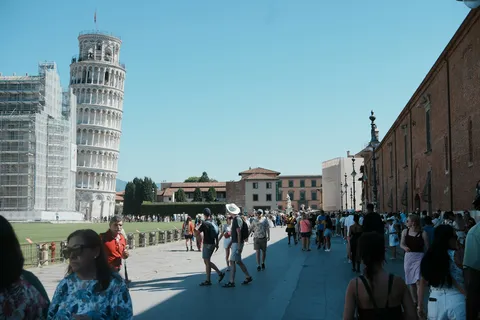
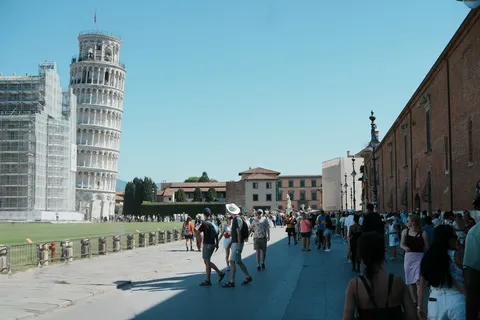
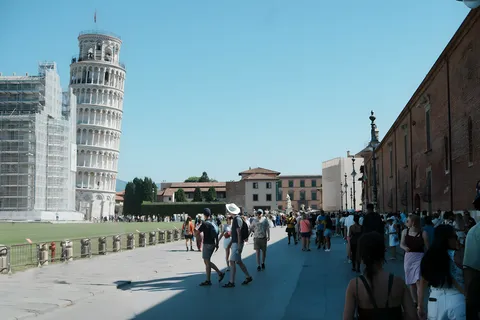

- 원본은 항상 남아 있습니다. 타임라인의 아무 버전이나 클릭하면 돌아갑니다.
- **"길게 눌러 비교"**를 누르면 키우기 전후의 차이를 바로 볼 수 있습니다.
- 객체가 버전을 따라갑니다. 키워서 크기가 두 배가 되면 앞서 찾은 객체 윤곽도 자동으로 두 배가 되어, 그대로 누끼, 지우기, 다운로드를 이어 갈 수 있습니다.
- 다른 기기에서도 다시 찾을 수 있습니다. 버전은 계정에 저장되어 새로 고침해도 사라지지 않고, 결제한 크레딧이 헛되지 않습니다.
할 수 없는 것
실제 사진과 비교해 보고 알게 된 점을 솔직하게 적습니다.
- AI가 더하는 것은 '그럴듯한' 디테일이지 진짜 디테일이 아닙니다. 렌즈 둘레의 작은 조리개 눈금 숫자는 선명해졌지만, 몇 개는 실제 사진과 달랐습니다. 상품의 작은 글자, 모델명, 로고는 확대 후 꼭 확인하세요.
- 이미지 전체는 2048픽셀까지 키울 수 있습니다. 그보다 큰 이미지는 이미 충분히 선명합니다. 그 안의 물체를 선명하게 하려면 범위를 고르세요.
- 물체를 통째로 고르세요. 범위의 경계가 이어진 표면을 가로지르면(예: 카메라만 고르고 스트랩은 고르지 않은 경우) 잘린 양쪽의 입자감이 달라집니다. 칠해서 물체 전체를 넣으면 됩니다.
잘 맞는 이미지
- 중고 판매: 작은 사진 한 장만 남은 물건을 키워서 대표 이미지로.
- 쇼핑몰 신상품: 공급처 이미지가 작을 때, 상품만 선명하게 하고 배경은 그대로.
- 스티커와 포스터: 스크린샷이나 채팅에서 저장한 작은 이미지를 키워 인쇄해도 흐리지 않게.
- 옛날 사진 속 물건: 스캔하거나 다시 찍은 옛날 사진에서 남기고 싶은 물건 하나만 선명하게.
비용
매번 1 크레딧, 전체든 일부든 단일 물체든 같으며, 실패하면 자동으로 환불됩니다. 신규 가입 시 5 크레딧을 드립니다.
사진 출처 Unsplash(Unsplash License): 카메라 Eduardo Gorghetto, 피사 Ali AOUF. 모든 결과는 SegmentLens로 만들었으며 손으로 보정하지 않았습니다.