여행 사진 속 낯선 사람, 칠해서 지우기: AI 지우기 실제 테스트
9/23/2026
드디어 가고 싶던 곳에 왔는데, 사진에는 다른 사람들뿐입니다. 화면을 가로지르는 관광객, 앞을 가리는 뒤통수, 멀리 해변에 줄지어 선 작은 사람들. AI 지우기는 바로 이럴 때를 위한 기능입니다. 원하지 않는 사람을 고르고, 빨간 범위를 확인하고, 5 크레딧. AI가 그 사람들 뒤의 풍경을 다시 그려 줍니다. 아래는 모두 실제 사진이며, 결과물은 손으로 보정하지 않았습니다.
예시 1: 해변을 풍경에게 돌려주기
바닷가 절벽 사진입니다. 구도는 좋은데, 한가운데로 배낭여행객이 걸어가고 멀리 파도 가에는 십여 명이 물놀이를 하고 있습니다.

단계는 세 가지뿐입니다.
- 사진을 업로드하고 캔버스 위의 객체 지우기를 클릭합니다.
- 선택으로 가운데 배낭여행객과 멀리 있는 사람들을 차례로 클릭합니다. 고른 사람은 빨갛게 표시됩니다. 멀리 있는 작은 사람도 똑같이 고르고, 빠진 곳은 칠하기로 한 번 칠해 줍니다.
- 빨간 범위를 확인하고 지우기 · 5 크레딧을 클릭합니다.

이 기능에서 가장 중요한 단계가 빨간 미리보기입니다. 빨간색이 덮은 곳이 이번에 지워질 범위의 전부이며, 빨간색 밖의 픽셀은 하나도 바뀌지 않습니다. 결과를 원본과 픽셀 단위로 비교해 보니 빨간 범위 밖의 최대 차이는 0이었습니다.
AI 처리에는 25초가 걸렸습니다. 젖은 모래 자국, 파도의 흐름, 바위의 질감이 모두 자연스럽게 이어져 사람이 서 있던 흔적이 보이지 않습니다.
예시 2: 피사의 사탑 앞, 렌즈를 가린 사람들
유명 관광지의 흔한 풍경입니다. 탑을 찍고 싶은데 앞쪽이 사람으로 가득합니다. 이 사진에서는 왼쪽 아래 세 사람이 카메라 바로 앞에 있어 화면의 4분의 1 가까이를 차지합니다.

이번에는 이 세 사람만 골랐습니다. 뒤쪽 인파는 멀리 있고 그 자체로 관광지의 일부라서 다 지울 필요가 없습니다. 무엇을 지울지는 여러분이 정하며, AI가 스스로 범위를 넓히지 않습니다.
그림자를 잊지 마세요
처음에는 사람만 골라 지웠더니, 빨간 옷을 입은 남성의 그림자가 바닥에 남아 이상한 검은 줄이 되었습니다(아래 왼쪽). 그림자가 빨간 범위 밖에 있었고, AI는 빨간색 밖은 전혀 건드리지 않기 때문입니다.

해결 방법은 칠하기로 바꿔 그림자 위를 한 번 칠해 빨간 범위에 넣고, 다시 지우는 것입니다(아래 미리보기에서 그림자에 칠한 선이 보입니다).


앞쪽의 돌길, 난간, 잔디가 채워졌고, 멀리 있는 인파와 사탑은 전혀 바뀌지 않았습니다. AI 처리에는 31초가 걸렸습니다.
흔한 방식과의 실제 비교
요즘은 많은 AI 도구가 "사진에서 사람 지우기"를 할 수 있습니다. 흔한 방식은 사진 전체를 이미지 모델에 넘기고 "사람을 지워 줘"라고 한 줄 쓰면, 모델이 새 그림을 그려 주는 것입니다. 공정하게 비교하려고 SegmentLens 지우기와 같은 모델에 같은 두 사진을 통째로 보냈습니다.

사람은 사라졌지만, 가운데 차이 이미지가 문제를 보여 줍니다. 절벽의 윤곽이 통째로 옮겨졌고, 파도와 모래사장도 새로 그려졌습니다. 이것은 보정이 아니라 원본을 보고 새로 그린 그림입니다.
| 사진 전체를 AI가 다시 그림 | SegmentLens AI 지우기 | |
|---|---|---|
| 해변 사진 출력 크기 | 864 × 1184 (원본 1600 × 2131) | 1600 × 2131, 원본과 같음 |
| 사탑 사진 출력 크기 | 1248 × 832 (원본 1600 × 1067) | 1600 × 1067, 원본과 같음 |
| 사람 외에 눈에 띄게 바뀐 픽셀(밝기 차이 6% 초과) | 해변 17%, 사탑 13% | 0% |
| 누구를 지울지 | 한 문장으로 설명, AI가 판단 | 직접 고르고, 빨간 미리보기 확인 후 결제 |
해상도 차이는 확대하면 보입니다. 같은 탑 윗부분을 왼쪽은 원본, 가운데는 전체를 다시 그린 결과, 오른쪽은 SegmentLens로 보여 드립니다.

이미지 모델은 약 100만 픽셀 크기의 그림을 돌려주기 때문에, 사진 전체를 다시 그리면 해상도가 반드시 떨어집니다. 폰으로 찍은 폭 4000픽셀 사진을 넘기면 긴 변이 1200픽셀 정도로 돌아옵니다.
SegmentLens가 할 수 있는 이유
- SAM 3의 정밀한 선택. 한 번 클릭으로 사람 전체의 윤곽이 잡히고 머리카락과 옷자락까지 포함되며, 기본으로 몇 픽셀 바깥까지 넓힙니다. 붓으로 조금씩 칠할 필요도, 가장자리를 놓칠 일도 없습니다.
- 모델에는 일부분만 보냅니다. 빨간 범위 주변만 잘라 AI에 보내고, 그 결과를 빨간 범위에 맞춰 원본에 다시 넣습니다. 그래서 결과는 원본과 같은 크기입니다.
- 빨간색 밖은 픽셀 단위로 그대로. 다시 넣을 때 빨간 범위 안의 픽셀만 쓰고, 나머지는 원본 그대로입니다. 표의 0%는 이렇게 나옵니다.
- 남은 것은 한 번 더 지우기. 빨간 범위 안은 AI가 그린 그대로이며 따로 보정하지 않습니다. 빨간 범위에서 빠진 그림자 같은 것이 남으면 칠해서 한 번 더 지우면 됩니다.
타임라인: 모든 단계가 남습니다
SegmentLens만의 설계입니다. AI 편집은 원본을 덮어쓰지 않습니다. 편집할 때마다 타임라인에 버전이 하나씩 늘어납니다.
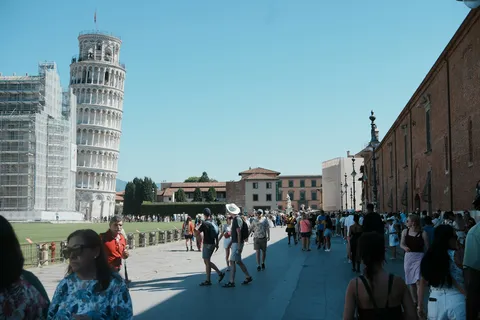
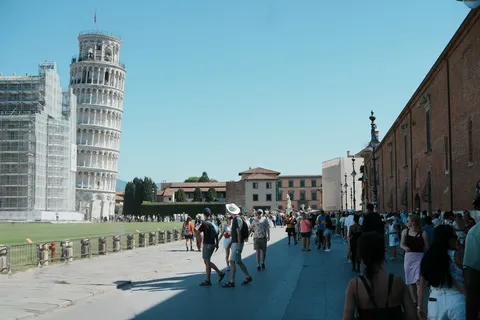
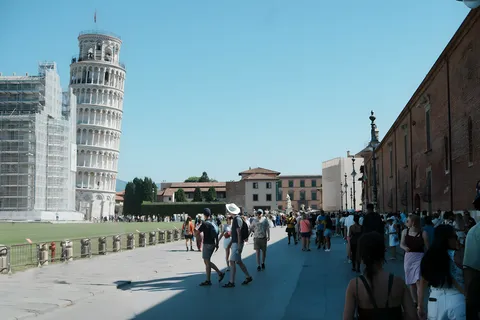
위는 사탑 사진의 실제 세 버전입니다. 행인을 지우고, 지운 버전을 고화질로 만들었습니다. ③을 확대하면 탑의 아치와 난간이 ②보다 훨씬 선명합니다.

타임라인이 주는 것:
- 원본은 항상 남아 있습니다. 너무 많이 지웠거나 마음에 들지 않으면 타임라인의 아무 버전이나 클릭해 돌아가면 됩니다. 다시 업로드할 필요가 없습니다.
- 길게 눌러 비교. 길게 눌러 비교를 누르고 있는 동안 캔버스가 이전 버전으로 바뀌고, 손을 떼면 돌아옵니다. 무엇이 바뀌었는지 한눈에 보입니다.
- 어느 단계에서든 이어서. 이전 버전에서 다시 지우면 새 결과는 타임라인 끝에 붙고, 그전 버전은 사라지지 않습니다.
- 지우기, 고화질, 누끼가 한 타임라인. 어느 버전에서든 객체 선택, 누끼, 다운로드를 계속할 수 있습니다. 객체 윤곽은 버전에 맞춰 자동으로 맞춰집니다(고화질로 크기가 두 배가 되면 윤곽도 두 배로).
- 새로 고침해도, 다른 기기에서도 다시 찾을 수 있습니다. 버전은 계정에 저장되므로 결제한 것이 헛되지 않습니다.
범위를 조절하는 세 가지 도구
객체 지우기에 들어가면 캔버스 위에 세 가지 도구가 있습니다.
| 도구 | 하는 일 |
|---|---|
| 선택 | 사람이나 물체를 클릭해 통째로 선택합니다. 여러 개를 고를 수 있습니다 |
| 칠하기 | 빠진 부분을 더합니다: 그림자, 가장자리, 인식되지 않은 작은 물건 |
| 칠한 것 지우기 | 빨간 범위 중 지우고 싶지 않은 부분을 뺍니다 |
가장자리 확장 슬라이더도 있습니다. 기본적으로 고른 물체를 몇 픽셀 바깥으로 넓혀 머리카락이나 옷 가장자리까지 깨끗하게 지우며, 넓힌 만큼도 빨간 미리보기에 표시됩니다.
실패하면 자동 환불됩니다. AI 서비스 오류, 시간 초과, 안전 시스템 차단 시 크레딧이 돌아옵니다.
더 잘 지우는 팁
- 카메라 가까이에 크게 찍힌 사람일수록 지울 가치가 있습니다. 멀리 있는 인파는 풍경의 일부로 두는 편이 자연스럽고, 모두 지우면 오히려 어색해지기 쉽습니다.
- 그림자, 손에 든 가방, 목줄을 한 강아지도 함께 고르거나 칠하세요.
- 배경이 단순할수록(모래사장, 잔디, 돌길, 벽) 결과가 좋습니다. 배경이 복잡할수록 채워진 부분을 직접 확인하세요.
- 한 번에 다 지워지지 않은 부분은 새 버전에서 칠하고 다시 지우기. 처음부터 범위를 크게 잡는 것보다 대개 더 깔끔합니다.
비용
지우기 한 번에 5 크레딧, 몇 명을 고르든 같습니다. 신규 가입 시 5 크레딧을 드리니 한 번 해 볼 수 있습니다.
사진 출처 Unsplash(Unsplash License): 해변 Lisa van Vliet, 피사 Ali AOUF. 지우기와 고화질 결과는 SegmentLens로 만들었으며 손으로 보정하지 않았습니다. "사진 전체를 AI가 다시 그림" 비교에는 SegmentLens 지우기와 같은 이미지 모델을 썼고, 프롬프트는 "사진에서 사람을 지우고 나머지는 그대로 두세요"입니다.