Zu klein und beim Vergrößern unscharf? KI-Hochskalierung fürs ganze Bild oder nur ein Objekt, im Vergleich mit dem echten Foto
9/23/2026
Sie möchten eine alte Kamera online verkaufen, und das einzige Foto, das Sie finden, ist 640 Pixel breit, ein schneller Schnappschuss von vor Jahren, das Original ist längst weg. Als Hauptbild vergrößert werden die Kanten weich, die Schrift ist unlesbar, und Käufer scrollen weiter. Dafür gibt es die KI-Hochskalierung: das ganze Bild auf das Doppelte vergrößern oder nur die Kamera schärfen, für 1 Credit.
Im Arbeitsbereich ausprobieren →
Die Ausgangslage: ein Produkt mit nur einem kleinen Foto
Das ist unser Testfoto, 640 Pixel breit. Die Kamera selbst belegt nur 417 × 384 Pixel.

Marktplätze verlangen für Hauptbilder meist mindestens 800 × 800 Pixel, damit Käufer hineinzoomen können. Auf das Doppelte vergrößert ist die Kamera 834 × 768 Pixel groß, gerade genug.
Damit wir mit echten Details vergleichen können, haben wir dieses 640-px-Foto aus einem 2400 px großen Original verkleinert. So lässt sich das KI-Ergebnis unten direkt neben das echte hochauflösende Foto stellen, um zu sehen, ob die hinzugefügten Details stimmen.
Zwei Wege
Auf der Arbeitsfläche (ganzes Bild oder ein Bereich)
- Foto hochladen und über der Arbeitsfläche auf Hochskalieren klicken.
- Nichts auswählen: Das ganze Bild wird auf das Doppelte vergrößert. Klicken Sie die Kamera mit Auswählen an (oder malen Sie einen Bereich), schärft die KI nur die Auswahl. Der ausgewählte Bereich erscheint blau.
- Vor dem Bezahlen zeigt die Leiste die Größe des Ergebnisses, zum Beispiel „Ganzes Bild 640×960 → 1280×1920“. Klicken Sie auf Hochskalieren · 1 Credit; nach 10–30 Sekunden ist das Ergebnis eine neue Version auf der Zeitleiste.
Nur ein scharfes, freigestelltes Objekt
Klicken Sie in der Objektvorschau auf KI-Hochskalierung · 2x vergrößern und erhalten Sie das Objekt freigestellt auf transparentem Hintergrund, fertig für ein Produktbild auf Weiß.
Beides kostet 1 Credit und wird bei einem Fehlschlag automatisch erstattet.
Ergebnis: normale Vergrößerung vs. KI
Derselbe Bereich, auf das Doppelte vergrößert. Links eine normale Vergrößerung (Lanczos, die Art Interpolation, die die meisten Bildbetrachter und Plattformen verwenden), rechts die KI-Hochskalierung.

Auf den ersten Blick sehen beide ähnlich aus. Im Detail ist der Unterschied deutlich. Unten der Bereich um das Objektiv, von links nach rechts: normale Vergrößerung, KI, das echte hochauflösende Foto.

- Kanten: Bei der normalen Vergrößerung ist der Objektivring ein weiches graues Band; nach der KI ist die Metallkante scharf und glänzt.
- Struktur: Die Griffrillen am Fokusring und die Belederung des Gehäuses verschwimmen normal vergrößert fast völlig. Die KI bringt einzelne Rillen zurück, nah am echten Foto.
- Schrift: Größere Schrift wie „ASPHERICAL LENS“ ist nach der KI viel klarer als nach einer normalen Vergrößerung.
Im Vergleich zum üblichen Weg: warum „nur einen Teil“ hochskalieren zählt
Die meisten KI-Hochskalierer haben einen Knopf: Das ganze Bild geht an die KI. Das Problem: Die KI „verbessert“ jede Stelle, auch solche, die sie besser in Ruhe ließe.
Hier ein unscharfer Hintergrundausschnitt aus demselben Kamerafoto, auf das Doppelte vergrößert. Links: das ganze Bild durch die KI. Rechts: SegmentLens, nur die Kamera ausgewählt, der Hintergrund normal vergrößert.

Geht das ganze Bild durch die KI, wird der körnige, filmartige Hintergrund zu glatten Plastikflächen. Mit nur der Kamera ausgewählt bearbeitet die KI ausschließlich den blauen Bereich, der Rest entspricht einer normalen Vergrößerung Pixel für Pixel (geprüft: Abweichung 0). Die Kamera ist so scharf wie beim ganzen Bild, und es gibt keine sichtbare Naht.
Das zählt in vielen Fällen:
- Produktfotos: Nur das Produkt wird schärfer; Requisiten, Schrift und Gesichter im Hintergrund bekommen keine seltsam erfundenen Details.
- Porträts und Gruppenfotos: Nur die gewünschte Person oder Sache vergrößern, der Rest behält die natürliche Textur des Fotos.
- Teil eines großen Bildes: Ist ein Foto größer als 2048 Pixel und muss als Ganzes nicht vergrößert werden, wählen Sie nur das eine unscharfe Objekt. Die Größe bleibt, nur dieses Objekt wird schärfer.
Hier ein 2400 × 3600 großes Foto, nur die Kamera ausgewählt (links: Original, rechts: geschärft, gleiche Größe):

Weniger Rauschen, klarere Gravur auf dem Objektiv und Rillen am Fokusring, und die durchschnittliche Farbe verschiebt sich um weniger als 1 %.
Was wir technisch anders machen
- Erst vergrößern, dann freistellen. Üblich ist, zuerst ein transparentes Bild freizustellen und es dann zu vergrößern, was die gezackte Kante mitvergrößert. SegmentLens vergrößert das Originalfoto rund um das Objekt und stellt es danach in der neuen Größe entlang des SAM-3-Umrisses erneut frei, die Kante bleibt glatt.
- Genaue Auswahl mit SAM 3. Ein Klick wählt das ganze Objekt, standardmäßig um ein paar Pixel erweitert, mit weichem Übergang, damit keine Naht sichtbar ist.
- 2x, einmal. Wir haben auch zweimal hintereinander auf 4x getestet: Der zweite Durchgang erfindet Strukturen, die das Foto nie hatte. Deshalb lässt sich ein bereits hochskaliertes Bild nicht noch einmal hochskalieren, und Sie bezahlen nie für erfundene Details.
Die Zeitleiste: jede Hochskalierung ist eine Version
Eine Hochskalierung überschreibt Ihr Bild nie, sondern fügt eine Version zur selben Zeitleiste hinzu, die auch KI-Entfernen nutzt. Zum Beispiel: Personen im Foto entfernen, dann die bereinigte Version als Ganzes hochskalieren:
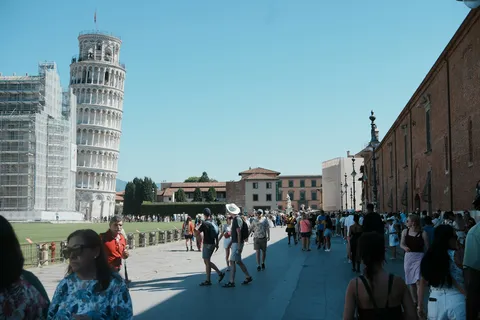
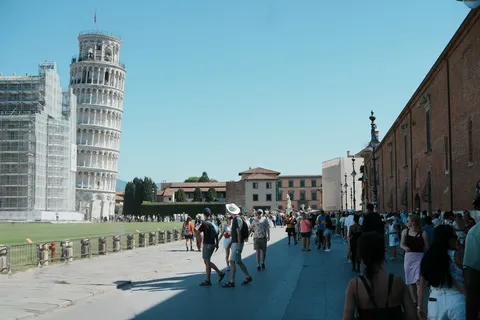
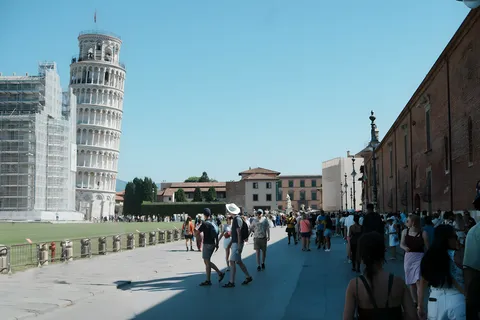

- Das Original ist immer da; ein Klick auf eine beliebige Version der Zeitleiste bringt Sie zurück.
- „Halten zum Vergleichen“ gedrückt halten zeigt sofort vorher und nachher.
- Objekte folgen der Version. Verdoppelt eine Hochskalierung die Größe, verdoppeln sich auch die Umrisse der zuvor gefundenen Objekte, Sie können also weiter freistellen, entfernen und herunterladen.
- Nach dem Neuladen oder auf einem anderen Gerät wieder da. Versionen werden in Ihrem Konto gespeichert, bezahlte Credits gehen nicht verloren.
Was sie nicht kann
Im Vergleich mit dem echten Foto gibt es ein paar Dinge, die man klar sagen muss:
- Die KI ergänzt plausible Details, keine echten. Die winzigen Blendenzahlen am Objektiv sind schärfer geworden, aber einige stimmen nicht mit dem echten Foto überein. Prüfen Sie kleine Schrift, Modellnummern und Logos nach dem Hochskalieren immer.
- Das ganze Bild lässt sich bis 2048 Pixel hochskalieren. Größere Bilder sind bereits scharf; um darin ein Objekt zu schärfen, wählen Sie einen Bereich.
- Wählen Sie das ganze Objekt aus. Schneidet der Rand des Bereichs durch eine zusammenhängende Fläche (etwa die Kamera ausgewählt, aber nicht ihr Riemen), unterscheidet sich das Korn auf beiden Seiten. Malen Sie das ganze Objekt hinein.
Wofür es sich eignet
- Weiterverkauf: ein alter Gegenstand mit nur einem kleinen Foto, vergrößert für die Anzeige.
- Neue Ware im Shop: Das Lieferantenbild ist zu klein. Nur das Produkt schärfen, den Hintergrund lassen, wie er ist.
- Sticker und Poster: ein kleines Bild aus einem Screenshot oder Chat, vergrößert, damit es sauber druckt.
- Dinge auf alten Fotos: gescannte oder abfotografierte Abzüge, auf denen Sie genau ein Objekt schärfen möchten.
Kosten
Jedes Mal 1 Credit, ob ganzes Bild, Bereich oder einzelnes Objekt, bei einem Fehlschlag automatisch erstattet. Neue Konten erhalten 5 Credits gratis.
Fotos von Unsplash (Unsplash License): Kamera von Eduardo Gorghetto, Pisa von Ali AOUF. Alle Ergebnisse mit SegmentLens erstellt, ohne manuelle Nachbearbeitung.