Fremde auf dem Urlaubsfoto? Einfach übermalen: KI-Entfernen im Test
9/23/2026
Endlich sind Sie an dem Ort, den Sie sehen wollten, und auf dem Foto sind lauter andere Leute: Touristen, die durchs Bild laufen, Köpfe im Vordergrund, eine Reihe kleiner Gestalten am Strand. Genau dafür gibt es KI-Entfernen. Wählen Sie die Personen aus, die weg sollen, prüfen Sie den roten Bereich, 5 Credits, und die KI setzt die Landschaft dahinter wieder ein. Alle Fotos unten sind echt, die Ergebnisse wurden nicht von Hand nachbearbeitet.
Im Arbeitsbereich ausprobieren →
Beispiel 1: der Strand wieder ganz für die Aussicht
Eine Klippe am Meer. Ein schönes Bild, wäre da nicht ein Rucksackreisender mitten im Bild und ein gutes Dutzend Badende in der Ferne.

Drei Schritte:
- Foto hochladen und über der Arbeitsfläche auf Objekte entfernen klicken.
- Mit Auswählen den Rucksackreisenden und die Personen in der Ferne anklicken. Jede ausgewählte Person wird rot. Fehlt eine kleine Gestalt, ergänzen Sie sie mit Malen.
- Den roten Bereich prüfen und auf Entfernen · 5 Credits klicken.

Die rote Vorschau ist der wichtigste Schritt. Alles unter dem Rot wird bei diesem Vorgang entfernt, und kein einziges Pixel außerhalb ändert sich. Wir haben das Ergebnis Pixel für Pixel mit dem Original verglichen: Außerhalb des roten Bereichs ist die größte Abweichung 0.
Die KI brauchte 25 Sekunden. Nasser Sand, der Verlauf der Wellen und die Struktur der Felsen gehen nahtlos weiter, nichts deutet darauf hin, dass dort jemand stand.
Beispiel 2: die Leute vor dem Schiefen Turm
Das übliche Bild an einer Sehenswürdigkeit: Sie wollen den Turm, im Vordergrund stehen Menschen. Hier stehen drei Personen unten links dicht vor der Kamera und nehmen fast ein Viertel des Bildes ein.

Wir haben nur diese drei ausgewählt. Die Menge weiter hinten gehört zum Ort und muss nicht weg. Sie entscheiden, was entfernt wird; die KI vergrößert den Bereich nie von sich aus.
Den Schatten nicht vergessen
Beim ersten Versuch haben wir nur die Personen gewählt, und der Schatten des Mannes in Rot blieb als seltsamer dunkler Streifen am Boden (unten links). Der Schatten lag außerhalb des roten Bereichs, und die KI verändert nichts außerhalb davon.

Die Lösung: zu Malen wechseln, einmal über den Schatten streichen, damit er zum roten Bereich gehört, und erneut entfernen (in der Vorschau unten ist der Pinselstrich zu sehen):


Pflaster, Geländer und Rasen sind aufgefüllt, die Menge und der Turm sind genau wie vorher. Die KI brauchte 31 Sekunden.
Gemessen am üblichen Weg
Viele KI-Werkzeuge können inzwischen „Personen aus Fotos entfernen“. Üblich ist, das ganze Foto mit einem Satz wie „Entferne die Personen“ an ein Bildmodell zu geben, das dann ein neues Bild zeichnet. Um fair zu bleiben, haben wir dasselbe Modell genommen, mit dem SegmentLens entfernt, und ihm dieselben zwei Fotos als Ganzes geschickt:

Die Personen sind weg, aber die Abweichungskarte in der Mitte zeigt das Problem: Der Umriss der Klippe hat sich verschoben, Wellen und Sand wurden ebenfalls neu gezeichnet. Das ist keine Bearbeitung, sondern ein neues Bild nach Vorlage des Originals.
| Ganzes Foto von der KI neu gezeichnet | SegmentLens KI-Entfernen | |
|---|---|---|
| Strandfoto, Ausgabegröße | 864 × 1184 (Original 1600 × 2131) | 1600 × 2131, wie das Original |
| Turmfoto, Ausgabegröße | 1248 × 832 (Original 1600 × 1067) | 1600 × 1067, wie das Original |
| Deutlich veränderte Pixel außerhalb der Personen (Helligkeitsunterschied über 6 %) | Strand 17 %, Turm 13 % | 0 % |
| Wer entfernt wird | In einem Satz beschrieben, die KI entscheidet | Sie wählen aus und zahlen erst nach der roten Vorschau |
Der Auflösungsverlust zeigt sich beim Hineinzoomen. Dieselbe Stelle am Turm: links das Original, in der Mitte das neu gezeichnete Foto, rechts SegmentLens:

Bildmodelle antworten mit einem Bild von etwa einem Megapixel, das Neuzeichnen des ganzen Fotos senkt also immer die Auflösung. Ein 4000 Pixel breites Handyfoto kommt mit einer langen Seite von rund 1200 Pixeln zurück.
Wie SegmentLens das schafft
- Genaue Auswahl mit SAM 3. Ein Klick liefert den Umriss der ganzen Person, samt Haaren und Kleidungsrändern, standardmäßig um ein paar Pixel erweitert. Kein Pinselstrich für Pinselstrich, keine vergessenen Ränder.
- Nur ein Ausschnitt geht ans Modell. Wir schneiden einen Bereich rund um das Rot aus, schicken nur diesen an die KI und setzen ihre Antwort innerhalb des roten Bereichs wieder ein. Ihr Foto behält seine volle Größe.
- Außerhalb des Rots ändert sich nichts. Nur Pixel im roten Bereich stammen von der KI; überall sonst bleibt das Original. Daher die 0 % in der Tabelle.
- Was übrig bleibt, radieren Sie noch einmal. Im roten Bereich steht genau, was die KI gezeichnet hat, ohne Nachbearbeitung von uns. Bleibt etwas zurück, etwa ein Schatten außerhalb des Rots, malen Sie ihn an und radieren Sie erneut.
Die Zeitleiste: jeder Schritt bleibt erhalten
Das ist ein Design, das es so nur bei uns gibt: Eine KI-Bearbeitung überschreibt Ihr Bild nie. Jede fügt der Zeitleiste des Bildes eine Version hinzu.
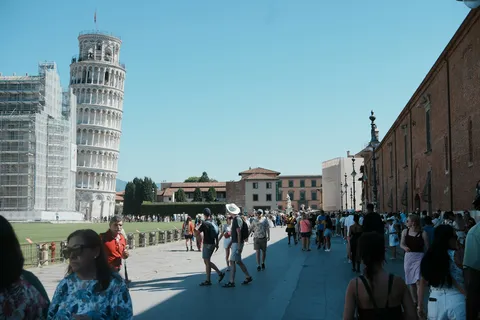
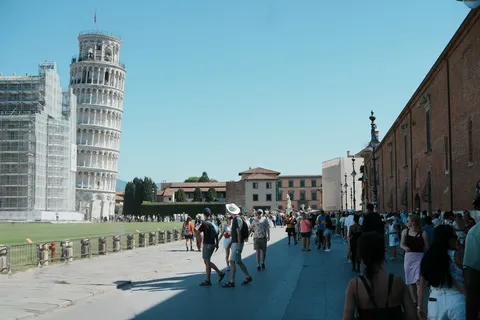
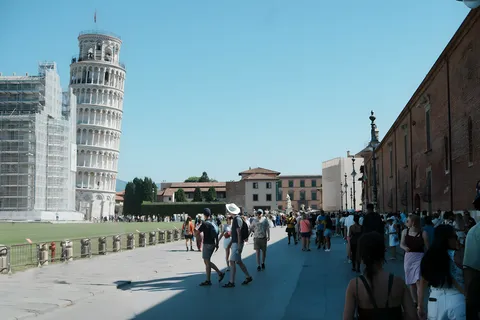
Das sind die drei echten Versionen des Turmfotos: die Personen entfernt, dann die bereinigte Version hochskaliert. Zoomen Sie in Schritt ③, sind die Bögen und Geländer des Turms viel schärfer als in Schritt ②:

Was die Zeitleiste Ihnen bringt:
- Das Original ist immer da. Zu viel entfernt oder nicht zufrieden? Ein Klick auf eine beliebige Version der Zeitleiste bringt Sie zurück. Kein erneutes Hochladen.
- Halten zum Vergleichen. Solange Sie Halten zum Vergleichen gedrückt halten, zeigt die Arbeitsfläche die vorige Version. Was sich geändert hat, sehen Sie auf einen Blick.
- Von jedem Schritt aus weitermachen. Entfernen Sie auf einer älteren Version erneut, landet das neue Ergebnis am Ende der Zeitleiste; nichts Früheres geht verloren.
- Entfernen, Hochskalieren und Freistellen teilen sich eine Zeitleiste. Auf jeder Version können Sie weiter Objekte auswählen, freistellen und herunterladen. Die Umrisse folgen der Version (verdoppelt ein Hochskalieren die Größe, verdoppeln sich auch die Umrisse).
- Nach dem Neuladen oder auf einem anderen Gerät wieder da. Versionen werden in Ihrem Konto gespeichert, Bezahltes geht nie verloren.
Drei Werkzeuge für den Bereich
Im Modus Objekte entfernen gibt es über der Arbeitsfläche drei Werkzeuge:
| Werkzeug | Wofür |
|---|---|
| Auswählen | Eine Person oder ein Objekt anklicken und ganz auswählen. Beliebig viele möglich |
| Malen | Fehlendes ergänzen: Schatten, Ränder, kleine Dinge, die nicht erkannt wurden |
| Bemaltes abziehen | Teile des roten Bereichs entfernen, die bleiben sollen |
Dazu gibt es einen Rand-Regler. Standardmäßig wachsen ausgewählte Objekte um ein paar Pixel, damit Haare und Kleidungsränder sauber verschwinden; auch dieser Rand ist in der roten Vorschau zu sehen.
Fehlschläge werden automatisch erstattet: Bei einem Fehler des KI-Dienstes, einer Zeitüberschreitung oder wenn dessen Sicherheitssystem ablehnt, gibt es die Credits zurück.
Tipps für bessere Ergebnisse
- Entfernen Sie Personen, die nah und groß im Bild sind. Eine ferne Menge gehört meist zur Szene, und alles zu entfernen wirkt oft unecht.
- Schatten, Taschen in der Hand, Hunde an der Leine: mit auswählen oder übermalen.
- Gleichmäßige Hintergründe funktionieren am besten: Sand, Rasen, Pflaster, Wände. Je unruhiger der Hintergrund, desto genauer sollten Sie das Aufgefüllte prüfen.
- Bleibt etwas übrig, auf der neuen Version übermalen und erneut entfernen. Das wirkt meist besser, als gleich einen riesigen Bereich zu markieren.
Kosten
Jeder Vorgang kostet 5 Credits, egal wie viele Personen Sie auswählen. Neue Konten erhalten 5 Credits gratis, genug für einen Versuch.
Fotos von Unsplash (Unsplash License): Strand von Lisa van Vliet, Pisa von Ali AOUF. Ergebnisse von Entfernen und Hochskalieren mit SegmentLens erstellt, ohne manuelle Nachbearbeitung. Der Vergleich „ganzes Foto von der KI neu gezeichnet“ nutzte dasselbe Bildmodell, mit dem SegmentLens entfernt, mit der Anweisung „Entferne die Personen aus diesem Foto, lass alles andere gleich“.